360ty Elementor Addon - WordPress Plugin [DE] | Slides3
installation
WordPress Dashboard
-
-
- Lade das Plugin hier herunter
- Gehe zu deinem WordPress Dashboard -> Plugins
- Klicke auf den “Installieren” Button rechts neben der Überschrift “Plugins”
- An der selben stelle, klicke nun auf den “Plugin hochladen” Button, wähle die heruntergeladene .zip Datei aus und klicke auf Jetzt installieren
- Klicke auf den “Plugin aktivieren” Button
- Nun sollte eine Widget-Kategorie namens “360ty” im Elementor Widget-Tab zu sehen sein.
-
Filebrowser
-
-
- Lade das Plugin hier herunter und entpacke die .zip Datei
- Wechsle zu deinem WordPress Ordner -> wp-content-> plugins
- Füge den extrahierten Ordner in den Plugins Ordner ein
- Aktiviere das “360ty Elementor Addon” Plugin in deinem WordPress Dashboard -> Plugins -> installierte Plugins
- Nun sollte eine Widget-Kategorie namens “360ty” im Elementor Widget-Tab zu sehen sein.
-
CLI
Windows
-
-
- Öffne eine Terminalanwendung (z.B.: CMD)
- Wechsle zu deinem WordPress Ordner (cd FILEPATH/TO/WORDPRESS)
- Gehe zum Plugins Ordner (cd wp-content/plugins)
- führe diese Commandline aus:
-
git clone https://github.com/Jonas-360ty/360ty_Elementor_Addon_Plugin.gitLinux
-
-
- Öffne eine Terminalanwendung (z.B.: Shell)
- Wechsle zu deinem WordPress Ordner (cd FILEPATH/TO/WORDPRESS)
- Gehe zum Plugins Ordner (cd wp-content/plugins)
- führe diese Commandline aus:
-
git clone https://github.com/Jonas-360ty/360ty_Elementor_Addon_Plugin.gitMac-OS
-
-
- Öffne eine Terminalanwendung (z.B.: Terminal)
- Wechsle zu deinem WordPress Ordner (cd FILEPATH/TO/WORDPRESS)
- Gehe zum Plugins Ordner (cd wp-content/plugins)
- führe diese Commandline aus:
-
git clone https://github.com/Jonas-360ty/360ty_Elementor_Addon_Plugin.gitSSH
Windows
-
-
- Öffne einen SSH Client (z.B.: Putty)
- Verbinde dich mit deinem Webserver, auf dem WordPress liegt
- Wechsle zu deinem WordPress Ordner (cd FILEPATH/TO/WORDPRESS)
- Gehe zum Plugins Ordner (cd wp-content/plugins)
- führe diese Commandline aus:
-
git clone ssh://git@github.com:Jonas-360ty/360ty_Elementor_Addon_Plugin.gitLinux
-
-
- Öffne eine Terminalanwendung (z.B.: Shell)
- Verbinde dich mit deinem Webserver, auf dem WordPress liegt
- Wechsle zu deinem WordPress Ordner (cd FILEPATH/TO/WORDPRESS)
- Gehe zum Plugins Ordner (cd wp-content/plugins)
- führe diese Commandline aus:
-
git clone ssh://git@github.com:Jonas-360ty/360ty_Elementor_Addon_Plugin.gitMac-OS
-
-
- Öffne eine Terminalanwendung (z.B.: Terminal)
- Verbinde dich mit deinem Webserver, auf dem WordPress liegt
- Wechsle zu deinem WordPress Ordner (cd FILEPATH/TO/WORDPRESS)
- Gehe zum Plugins Ordner (cd wp-content/plugins)
- führe diese Commandline aus:
-
git clone ssh://git@github.com:Jonas-360ty/360ty_Elementor_Addon_Plugin.gitPlugin Guide
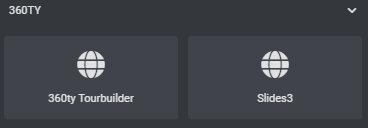
Sobald Das Plugin Installiert und Aktiviert wurde, kommt beim Elementor Widget-Panel eine neue Kategorie “360ty” zum Vorschein, in der das Slides3 Widget zu finden ist
Controls
Section: Inhalt
Subsection: Settings
Load Tour
Das einschalten von "Load Tour" verhindert, dass die Tour im Elementor Editor ladet. Da Elementor bei jeder Änderung das ganze Widget neu ladet, wird bei jeder Änderung auch die Tour neu geladen. Wenn die Tour öfters neu geladen wird überfüllt das der WebGL Context des Browsers, was dazu führt, dass der Browser sehr langsam wird, oder sogar abstürzt.
Screenshot Button
Das einschalten von "Screenshot Button" erstellt bei jeder Slide einen Button der das 360ty Screenshot
Studio auf der jetzigen Position öffnet. Dieser Button ist neben dem "zurück" Button platziert und nur Sichtbar, wenn die Tour Aktiv ist.
Subsection: Homeslide
Die Homeslide ist der Startpunkt Slides. Diese hat ein anderes Layout als Die normalen Slides.
Tab: Content
Headline
Die Überschrift der Homeslide
Sub-Headline
Die Unterüberschrift der Homeslide
Start Slide Button label
Der Text, der im Button steht, der die Slides startet
Logo
Das Logo das Rechts unten in der Homeslide angezeigt wird
Logo Link
Der Link der aufgerufen wird, wenn das Logo angeklickt wird
Tab: Background
Background Type
Was für ein Hintergrund bei der Homeslide benutzt werden soll
-
-
-
-
-
-
-
-
-
- Tour:
Als Hintergrund wird eine 360° Tour benutzt - Image:
Als Hintergrund wird ein Bild benutzt - Video:
Als Hintergrund wird ein Video benutzt.
Falls du Cloudflare Stream zur bereitstellung deiner Videos benutzt, kann die ID des Video hier eingefügt werden
- Tour:
-
-
-
-
-
-
-
-
Subsection: Navbar
Social Buttons
Erstellt einen Social Media Button an der rechten Seite der Navbar
Social Type
Social URL
Die URL, die geöffnet wird, wenn der Social Media Button angeklickt wird
Subsection: About us & Partner
Hier wird der Inhalt des "Über uns" Panels bestimmt
Tab: About us
About us & Partner
Wird dies auf "show" gestellt, werden in der Navbar die "Über uns" und "Partner" Buttons erstellt
Headline
Die Überschrift des "Über uns" Panels
Sub-headline
Die Unterüberschrift des "Über uns" Panels
Description
Der Text/Beschreibung des "Über uns" Panels
Image
Ein Bild, das vor der Description eingefügt werden kann
Tab: Partner
Name
Wie das Element im Elementor Editor heißen soll. Ändert nichts an den Slides
Link
Die URL, die geöffnet werden soll, wenn auf den Partner geklickt wird
Image
Das Bild, welches für den Partner genutzt werden soll
Subsection: Slides
Hier werden die Slides erstellt
Slide Name
Wie das Element im Elementor Editor heißen soll. Ändert nichts an den Slides. Hilft aber den Überblick zu Behalten.
Direction
Die Slider Richtung der Slide.
vertikal -> Mainslide
horizontal -> Subslide
Die erste Slide muss eine vertikale sein!
Die horizontalen Slides binden sich immer an die letzte vertikale Slide an.
Tab: Content
der Inhalt der Slide
Headline
Die Überschrift der Slide
Tour-start Button Label
Der Text, der im Button steht, welcher die Tour startet
Facebook Button URL
Der Facebook link zur Tour
Falls der Button nicht erwünscht ist, kann dieses Feld leer gelassen werden
Description
Eine Beschreibung zur Slide
Photographer
Der Fotograf des Bildes
Location
Der Ort der Bildes
Tab: Tour
Die Einstellungen zur Tour der Slide
Basepath
Die URL auf der die Tourdateien der gewünschten Tour liegen
Node
die ID der Node auf der gestarted werden soll
FOV
Das Field of View/ der Zoom-wert auf der die Tour gestartet wird.
-
-
-
-
-
-
-
-
-
- Die Grenzwerte dabei sind bei je nach Tour und Node anders. Meistens Jedoch zwischen 5 und 100.
- Kleiner Wert -> reingezoomt
- Großer Wert -> rausgezoomt
- Standart -> 70
-
-
-
-
-
-
-
-
Tilt
Der vertikale Wert der start Position der Tour in °
-
-
-
-
-
-
-
-
-
- Grenzwerte: -90 - 90
- -90 -> 90° nach unten
- 90 -> 90° nach oben
- 0 -> gerade aus
-
-
-
-
-
-
-
-
Pan
Der horizontale Wert der start Position der Tour in °
-
-
-
-
-
-
-
-
-
- Grenzwerte: -360 - 360
- -90 -> viertel Drehung nach Rechts
- 180-> halbe Drehung nach Links
- 0 -> gerade aus
-
-
-
-
-
-
-
-
Section: Stil
Slides Colors
Hier werden die Primären und Sekundären Farben angegeben. Diese beeinflussen einige Elemente der Slides, wie zB die Farbe der Buttons